



เคยไหม? นั่งทำงานหรือเล่นเกมหน้าคอมพิวเตอร์นานๆ แล้วรู้สึกปวดตา พื้นที่หน้าจอไม่พอเปิดหลายโปรแกรมพร้อมกันจนต้องคอยสลับหน้าต่างไปมาให้วุ่นวาย ถ้าคุณกำลังเผชิญปัญหาเหล่านี้ การอัพเกรดมาใช้ จอคอม 32 นิ้ว 4K คือการลงทุนที่คุ้มค่าที่สุดในปี 2026 เพราะไม่เพียงแค่ได้พื้นที่ใช้งานระดับ "กว้างสะใจ" แต่ความละเอียดระดับ 4K ยังมอบภาพที่คมกริบ ถนอมสายตา และยกระดับไลฟ์สไตล์การใช้งานหน้าจอของคุณไปอีกขั้น
วันนี้เราขออาสาสวมบทไกด์ไอที พาทุกคนไปเจาะลึกวิธีเลือกจอคอมพิวเตอร์ พร้อมลิสต์ 10 จอคอม Monitor 32 นิ้ว 4K รุ่นไหนดี ที่คัดมาแล้วว่าสเปคแรง ภาพสวย และคุ้มค่าที่สุดในปีนี้
จอคอม 32 นิ้ว 4K เหมาะกับใคร ใช้งานอะไรได้บ้าง?
จอ 32 นิ้ว 4K เหมาะกับคนที่อยากได้ “พื้นที่ทำงานเยอะ + ภาพคม” ในจอเดียว เช่น ตัดต่อวิดีโอที่ต้องการสีเที่ยงตรง, เกมเมอร์ที่อยากอัพเกรดจาก Full HD/1440p ไป 4K สายตัดต่อวิดีโอที่ต้องการสีเที่ยงตรง, เกมเมอร์ที่อยากอัปเกรดจาก Full HD/1440p ไปสัมผัสกราฟิกระดับ 4K รวมถึงสายซีรีส์/หนังที่อยากได้ภาพคม รายละเอียดแน่น โดย 32 นิ้วถือเป็นจุดที่ตัวอักษรไม่เล็กเกินไปเมื่อใช้ 4K เทียบกับจอ 27 นิ้ว
- สาย Multi-tasking & โปรแกรมเมอร์: ด้วยพื้นที่จอที่กว้าง คุณสามารถแบ่งหน้าจอเป็น 3-4 หน้าต่างได้สบายๆ เขียนโค้ดไป ดูผลลัพธ์ไป โดยที่ตัวหนังสือยังคมชัด ไม่เบลอ
- สาย Content Creator & กราฟิกดีไซเนอร์: ความละเอียด 4K (3840 x 2160) ให้เม็ดพิกเซลที่แน่น ทำให้การแต่งรูป ตัดต่อวิดีโอ หรือเกรดสี ทำได้แม่นยำและเห็นดีเทลชัดเจนที่สุด
- สายเกมเมอร์เพลย์สเตชัน / PC: ใครที่ชอบเล่นเกมแนว Open World หรือเกมที่เน้นภาพสวยงาม การใช้ จอคอมเล่นเกม ขนาด 32 นิ้ว จะให้ความรู้สึกโอบล้อมและเต็มตามากกว่าจอ 24 หรือ 27 นิ้วอย่างเห็นได้ชัด
- สายดูหนัง & เทรดหุ้น: ไม่ต้องเพ่งกราฟให้ปวดตา หรือถ้าอยากพักผ่อน จอ 32 นิ้วก็ใหญ่พอที่จะทำหน้าที่แทนทีวีขนาดย่อมๆ ในห้องนอนได้สบาย
ซื้อจอคอม 32 นิ้ว 4K ต้องดูสเปคอะไรบ้าง?
ก่อนซื้อจอคอม 32 นิ้ว 4K ควรดูพาเนล Refresh Rate ความแม่นยำของสี ความสว่าง พอร์ต และขาตั้งเป็นหลัก หากใช้ทำงานทั่วไป 4K 60Hz ถือว่าเพียงพอ ส่วนเกมเมอร์ควรเลือก 120Hz ขึ้นไปและมี HDMI 2.1 ขณะที่ครีเอเตอร์ควรให้ความสำคัญกับขอบเขตสี sRGB, DCI-P3 หรือ Adobe RGB รวมถึงค่าความคลาดเคลื่อนสีมากกว่า Refresh Rate
1. ความละเอียดต้องเป็น 4K UHD จริง
UHD (Ultra High Definition ) คือมาตรฐานความละเอียดของภาพหน้าจอระดับสูง โดยมีความละเอียดอยู่ที่ 3840 x 2160 พิกเซล ตรวจสอบว่าระบุความละเอียด 3840 × 2160 พิกเซล ไม่ใช่ QHD 2560 × 1440 พิกเซล เพราะจอทั้งสองแบบอาจใช้คำว่า “32 นิ้ว” เหมือนกัน แต่มีความคมชัดต่างกันอย่างเห็นได้ชัด
เมื่อใช้จอ 4K กับ Windows หรือ macOS อาจต้องปรับ Display Scaling เป็น 125–150% เพื่อให้ตัวอักษรและไอคอนมีขนาดอ่านง่าย
2. เลือกประเภทพาเนลให้ตรงกับงาน
- IPS (In-Plane Switching) คือ เทคโนโลยีหน้าจอแสดงผลประเภทหนึ่งของจอ LCD ที่ออกแบบมาให้เม็ดพิกเซลเรียงตัวขนานไปกับหน้าจอ จุดเด่นคือ ให้สีสันที่สวยสด สมจริง และ มองเห็นภาพชัดเจนจากด้านข้าง ฉะนั้น ควรดูว่าสีสม่ำเสมอ มุมมองกว้าง เหมาะกับงานเอกสาร แต่งภาพ และตัดต่อ
- VA ย่อมาจาก Vertical Alignment คือเทคโนโลยีหน้าจอแสดงผลประเภทหนึ่ง ที่จัดเรียงโมเลกุลคริสตัลเหลวในแนวตั้งฉากกับกระจกหน้าจอ จุดเด่นคือมีค่า Contrast หรือความต่างระดับสีดำและขาวสูงมาก ทำให้แสดงสีดำได้ดำสนิทและภาพมีมิติ เหมาะกับการดูหนังหรือเล่นเกมในห้องมืดหรือห้องที่มีแสงน้อย แต่อาจมีภาพเคลื่อนไหวเบลอในบางรุ่น
- OLED คือหน้าจอที่เม็ดพิกเซลเปล่งแสงเองได้โดยไม่ต้องมีไฟหลัง ทำให้ได้สีดำสนิทและคอนทราสต์สูง ส่วน QD-OLED คือการนำจอ OLED มาผสานกับชั้น Quantum Dot ช่วยให้ความสว่างและสีสันมีความสดใสเจิดจ้ามากกว่าเดิมในทุกมุมมอง ดังนั้นจึงควรตรวจสอบว่า จอมีสีดำสนิท ตอบสนองเร็ว และภาพ HDR โดดเด่น เหมาะกับเกมและงานภาพระดับสูง แต่ราคาสูงและมีความเสี่ยงเรื่องภาพค้างหากแสดงภาพเดิมเป็นเวลานาน
3. Refresh Rate และ Response Time
จอ 60Hz เหมาะกับงานทั่วไป ดูหนัง และเกมที่ไม่ได้แข่งขันจริงจัง ส่วนจอ 120–165Hz ให้การเลื่อนหน้าเว็บและภาพเคลื่อนไหวที่ลื่นขึ้น หากเน้นเกม FPS หรือมีคอมพิวเตอร์สเปคสูง อาจเลือก 240Hz
สำหรับ Response Time ควรพิจารณาควบคู่กับผลทดสอบจริง ไม่ควรเลือกจากตัวเลข 1ms หรือ 0.03ms บนกล่องเพียงอย่างเดียว เพราะแต่ละแบรนด์อาจใช้วิธีวัดต่างกัน
4. ขอบเขตสีและความแม่นยำของสี
ผู้ใช้ทั่วไปควรมองหาจอที่ครอบคลุม sRGB ใกล้เคียง 100% ส่วนงานวิดีโอและคอนเทนต์ HDR ควรพิจารณา DCI-P3 ประมาณ 90% ขึ้นไป หากทำงานสิ่งพิมพ์จึงค่อยให้ความสำคัญกับ Adobe RGB
ครีเอเตอร์ควรมองหารุ่นที่ผ่านการปรับสีจากโรงงาน มีรายงาน Calibration และมีค่า Delta E ต่ำกว่า 2 รวมถึงใช้เครื่อง Calibrator ปรับสีซ้ำเมื่อใช้งานไปสักระยะ
* DCI-P3 คือ มาตรฐานขอบเขตสี (Color Gamut) ที่พัฒนาโดยกลุ่ม Digital Cinema Initiatives สำหรับอุตสาหกรรมภาพยนตร์ดิจิทัล มีช่วงสีกว้างกว่ามาตรฐาน sRGB ทั่วไปประมาณ 25% ทำให้แสดงเฉดสีได้สดใส สมจริง และครอบคลุมโทนสีเขียวกับสีแดงได้ดีขึ้น นิยมใช้ในจอภาพระดับสูง สมาร์ทโฟน และงานวิดีโอ
5. พอร์ตเชื่อมต่อ
- HDMI 2.0: รองรับ 4K 60Hz เหมาะกับงานทั่วไป
- HDMI 2.1: เหมาะกับเกม 4K Refresh Rate สูงและเครื่องเล่นเกมรุ่นใหม่
- DisplayPort 1.4: ใช้เชื่อมต่อกับคอมพิวเตอร์และจอ 4K Refresh Rate สูง
- USB-C: ควรตรวจสอบว่ารองรับการส่งภาพแบบ DisplayPort Alt Mode หรือไม่
- Power Delivery: ผู้ใช้โน้ตบุ๊กควรเลือกอย่างน้อย 65–90W ส่วน Workstation อาจต้องการ 100W ขึ้นไป
- KVM Switch: ช่วยใช้เมาส์และคีย์บอร์ดชุดเดียวควบคุมคอมพิวเตอร์สองเครื่อง
6. ความสว่างและ HDR
จอที่ระบุเพียงว่า “รองรับ HDR” อาจไม่ได้แสดง HDR ได้โดดเด่นเสมอไป จอใช้งานทั่วไปควรมีความสว่างประมาณ 300–350 nits ส่วนผู้ที่จริงจังกับ HDR ควรมองหา DisplayHDR ที่เหมาะสม พร้อมระบบ Local Dimming หรือเลือก OLED ซึ่งควบคุมแสงได้เป็นรายพิกเซล
7. ขาตั้งและพื้นที่โต๊ะ
ขาตั้งที่ปรับความสูง ก้ม เงย และหมุนซ้ายขวาได้ ช่วยจัดท่านั่งให้เหมาะกับสรีระ หากรุ่นที่ต้องการปรับได้เพียงก้ม-เงย ควรตรวจสอบว่ารองรับ VESA Mount 100 × 100 มิลลิเมตร เพื่อใช้ร่วมกับแขนจับจอ
จอคอม 32 นิ้ว 4K รุ่นไหนเหมาะกับใคร?
การเลือกรุ่นควรเริ่มจากลักษณะงานมากกว่าราคาเพียงอย่างเดียว ผู้ใช้ทั่วไปเลือกจอ VA หรือ IPS 60Hz ได้ ส่วนคนทำงานกับโน้ตบุ๊กควรเพิ่ม USB-C Power Delivery ครีเอเตอร์ควรเลือกจอ IPS ที่ปรับสีจากโรงงาน และเกมเมอร์ควรเลือกอย่างน้อย 120–165Hz พร้อม HDMI 2.1 หากต้องการภาพระดับพรีเมียมจึงค่อยขยับไปใช้ OLED หรือ QD-OLED
แนะนำ 10 จอคอม 32 นิ้ว 4K รุ่นน่าสนใจ ปี 2026
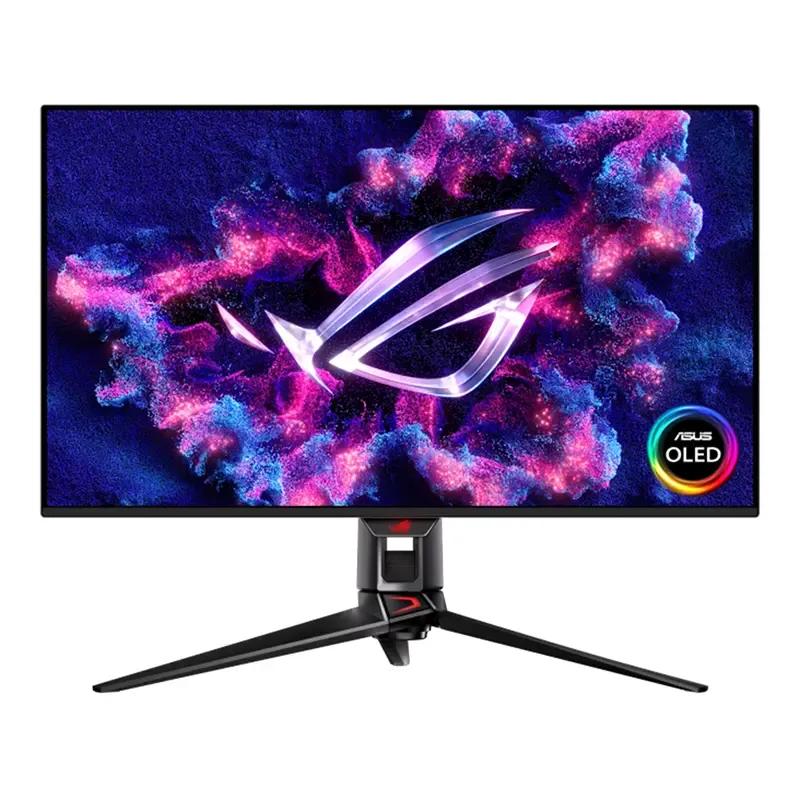
ขอบคุณรูปภาพจาก https://www.bnn.in.th/th/p/asus-monitor-rog-swift-pg32ucdm-oled-4k-240hz-usb-c-4711387413753_d2041y
1. ASUS ROG Swift PG32UCDM
ASUS ROG Swift OLED PG32UCDM เป็นจอขนาด 32 นิ้ว ความละเอียด 4K ที่ใช้พาเนล QD-OLED ให้สีดำสนิท คอนทราสต์สูง และสีสันสดใส รองรับ Refresh Rate สูงสุด 240Hz พร้อม Response Time เพียง 0.03ms GtG จึงแสดงภาพเคลื่อนไหวได้ลื่นไหล เหมาะกับทั้งเกมเนื้อเรื่องที่เน้นคุณภาพของภาพและเกมแข่งขันที่ต้องการการตอบสนองรวดเร็ว จอรุ่นนี้ครอบคลุมขอบเขตสี DCI-P3 99% และมีค่าความคลาดเคลื่อนของสี Delta E ต่ำกว่า 2 จึงสามารถใช้ตัดต่อวิดีโอ แต่งภาพ และทำงานครีเอทีฟได้ด้วย พร้อมพอร์ต HDMI 2.1 สำหรับเล่นเกม 4K 120Hz ผ่าน PS5 หรือ Xbox Series X รวมถึงมีฟังก์ชันดูแลพาเนล OLED เพื่อลดความเสี่ยงของภาพค้าง อย่างไรก็ตาม ผู้ที่ใช้งานเอกสารหรือตารางเดิมต่อเนื่องหลายชั่วโมงควรเปิดใช้ Screen Saver ซ่อน Taskbar และหลีกเลี่ยงการแสดงภาพนิ่งเป็นเวลานาน
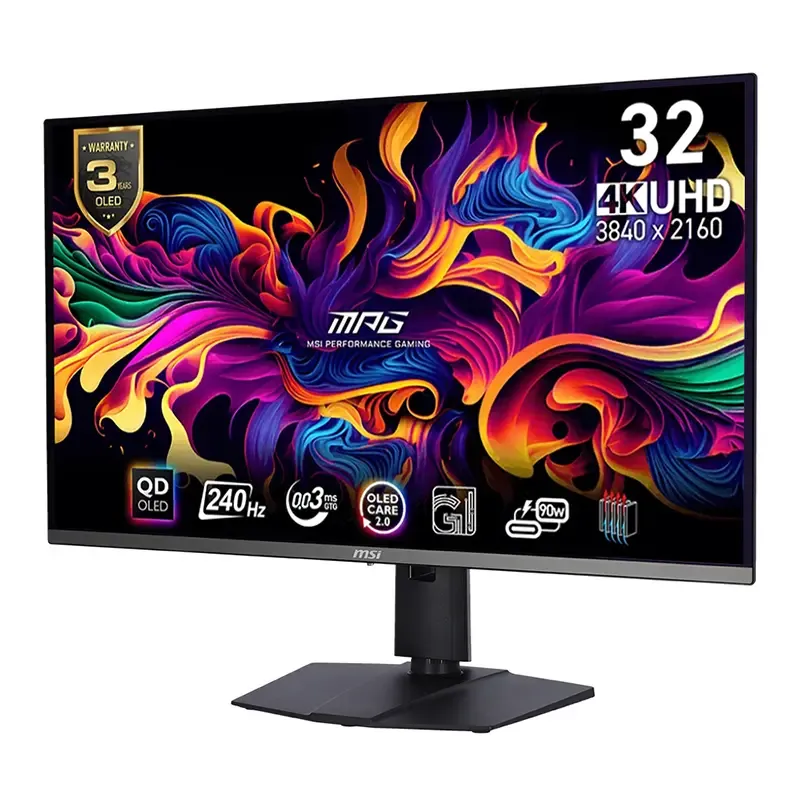
2. MSI MPG 321URX QD‑OLED
MSI MPG 321URX QD-OLED เป็นจอความละเอียด 4K ใช้พาเนล QD-OLED ที่ให้สีดำลึก คอนทราสต์สูง และสีสันสดใส รองรับ Refresh Rate สูงสุด 240Hz พร้อม Response Time 0.03ms GtG เหมาะกับทั้งเกม AAA ที่เน้นภาพสวยและเกมแข่งขันที่ต้องการความลื่นไหลและการตอบสนองรวดเร็ว จอรุ่นนี้ครอบคลุมขอบเขตสี DCI-P3 99% มีค่าความคลาดเคลื่อนสี Delta E ไม่เกิน 2 และผ่านมาตรฐาน DisplayHDR True Black 400 จึงสามารถใช้แต่งภาพ ตัดต่อวิดีโอ และทำงานครีเอทีฟได้ด้วย นอกจากนี้ยังมี HDMI 2.1, DisplayPort 1.4a และ USB-C ที่ส่งภาพพร้อมจ่ายไฟสูงสุด 90W รวมถึง KVM Switch สำหรับควบคุมอุปกรณ์หลายเครื่องด้วยเมาส์และคีย์บอร์ดชุดเดียว
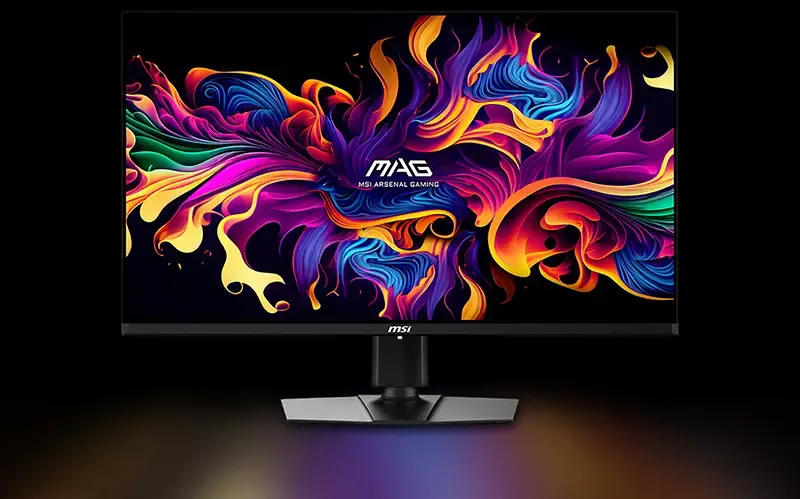
ขอบคุณรูปภาพจาก https://th.msi.com/Monitor/MAG-321UP-QD-OLED
3. MSI MAG 321UP QD‑OLED
MSI MAG 321UP QD-OLED เป็นจอความละเอียด 4K ใช้พาเนล QD-OLED ที่ให้สีดำลึก คอนทราสต์สูง และสีสันสดใส รองรับ Refresh Rate สูงสุด 165Hz พร้อม Response Time 0.03ms GtG เหมาะกับเกม AAA เกมแข่งรถ และเกมยิงที่ต้องการทั้งรายละเอียดของภาพและการตอบสนองที่รวดเร็ว
จอรุ่นนี้ครอบคลุมขอบเขตสี DCI-P3 99% มีค่าความคลาดเคลื่อนของสี Delta E ไม่เกิน 2 และผ่านมาตรฐาน DisplayHDR True Black 400 จึงเหมาะกับการดูภาพยนตร์ ตัดต่อวิดีโอ และทำงานครีเอทีฟทั่วไปด้วย พร้อมรองรับ AMD FreeSync Premium Pro เพื่อช่วยลดปัญหาภาพฉีกขณะเล่นเกม ด้านการเชื่อมต่อมี HDMI 2.1 จำนวน 2 พอร์ต รองรับสัญญาณ 4K สูงสุด 165Hz รวมถึง DisplayPort 1.4a และ USB-C ที่ส่งภาพได้ แต่จ่ายไฟเพียง 15W จึงไม่เหมาะสำหรับใช้ชาร์จโน้ตบุ๊กเป็นหลัก นอกจากนี้ยังมีระบบ OLED Care 2.0 ช่วยลดความเสี่ยงของภาพค้างจากการใช้งานระยะยาว
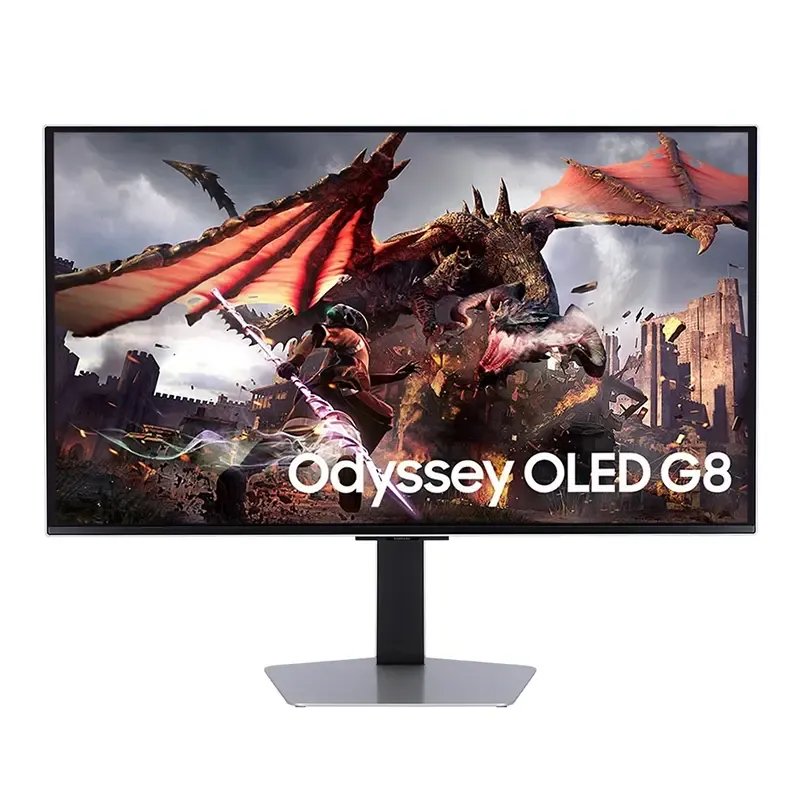
4. Samsung Odyssey OLED G8
หน้าจอ 32 นิ้วด้วยพาเนล 4K OLED 240Hz, เวลาตอบสนอง 0.03ms และชิปประมวลผล NQ8 AI Gen3 พร้อมระบบปฏิบัติการ Smart TV ในตัว พาเนล OLED 4K (3840 x 2160) พร้อม OLED Glare Free มอบความคมชัดระดับ 4K UHD ที่เม็ดพิกเซลเนียนตา สีดำสนิทสมบูรณ์แบบ มาพร้อมการเคลือบหน้าจอด้านลดแสงสะท้อน (Glare Free) ช่วยลดแสงรบกวนภายนอก ให้คุณโฟกัสกับเกมได้เต็มที่ วามเร็วระดับ Esports 240Hz & Response Time 0.03ms (GtG) ที่ลื่นไหลไม่มีสะดุด การตอบสนองแทบจะทันทีทันใด ตอบโจทย์เกมแนว FPS, MOBA หรือ Racing มี NQ8 AI Gen3 Processor ชิป AI ตัวท็อปจาก Samsung ที่ช่วยอัปสเกลคอนเทนต์ความละเอียดต่ำให้คมชัดใกล้เคียง 4K และมีฟีเจอร์ AI Motion Enhancer Pro ช่วยให้ภาพเคลื่อนไหวเนียนตา
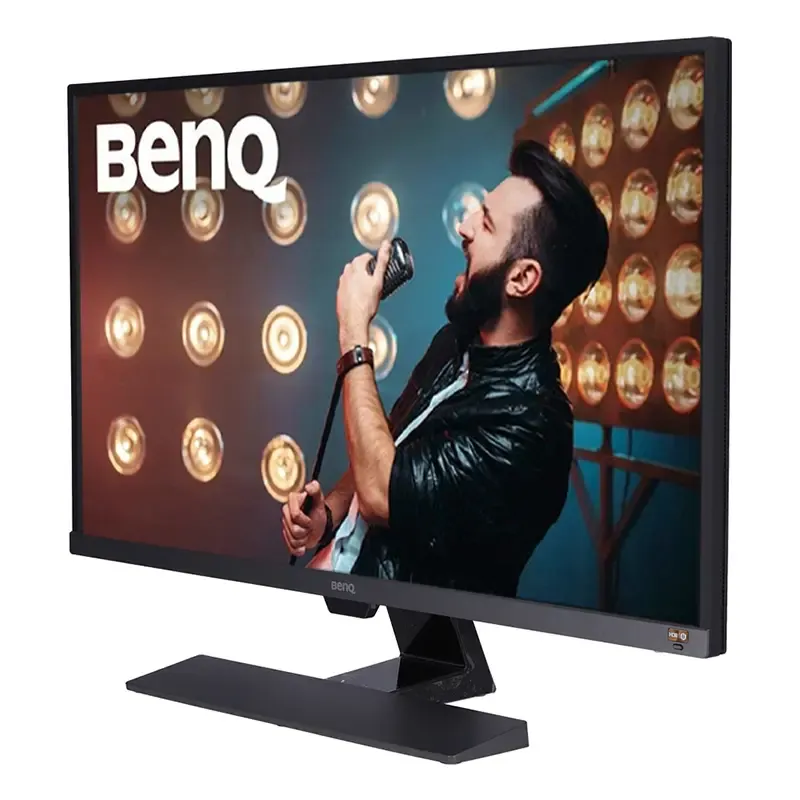
5. BenQ EW3270U
BenQ EW3270U ใช้พาเนล VA ขนาด 31.5 นิ้ว ให้คอนทราสต์ 3000:1 รองรับ HDR10 และขอบเขตสี 95% DCI-P3 จึงเหมาะกับคนที่ดูหนัง เล่นเกมเนื้อเรื่อง หรือทำคอนเทนต์ทั่วไป จุดเด่นอีกอย่างคือเทคโนโลยี Brightness Intelligence Plus ที่ช่วยปรับความสว่างให้เหมาะกับสภาพแวดล้อม รุ่นนี้มี USB-C สำหรับส่งสัญญาณภาพ แต่ไม่ได้เน้นจ่ายไฟเพื่อชาร์จโน้ตบุ๊ก ผู้ซื้อที่ต้องการเชื่อมต่อสายเดียวควรตรวจสอบข้อจำกัดส่วนนี้ก่อน
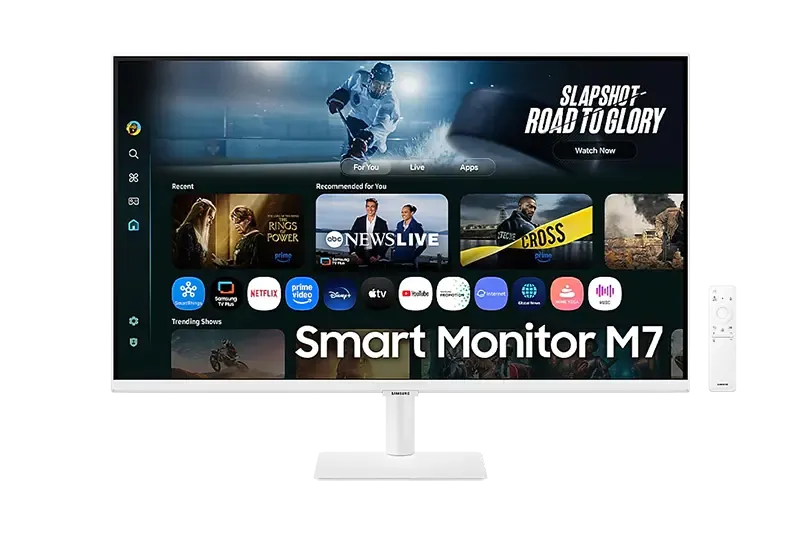
ขอบคุณรูปภาพจาก https://www.samsung.com/th/monitors/smart/smart-monitor-m7-32-inch-smart-tv-apps-4k-uhd-ls32fm701uexxt
6. Samsung Smart Monitor M7 M70D
Samsung Smart Monitor M7 M70D เหมาะกับห้องที่มีพื้นที่จำกัด เพราะใช้เป็นทั้งจอคอมและจอสำหรับดูสตรีมมิงได้โดยไม่ต้องเปิดคอมพิวเตอร์ หน้าจอ VA ขนาด 32 นิ้ว ให้ความละเอียด 4K 60Hz รองรับ HDR10 และมี USB-C จุดเด่นคือระบบ Smart TV App และฟังก์ชันเชื่อมต่ออุปกรณ์หลายรูปแบบ ส่วนข้อจำกัดคือ Refresh Rate 60Hz และการแสดงสีไม่ได้เน้นงานมืออาชีพ จึงเหมาะกับ Work from Home และความบันเทิงมากกว่างานปรับสีจริงจัง
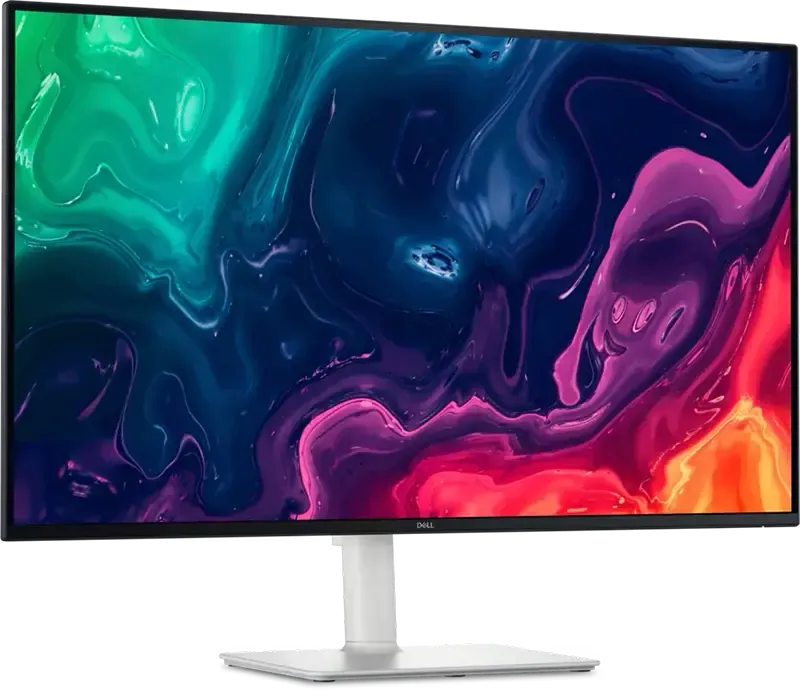
ขอบคุณรูปภาพจาก https://www.dell.com/en-us/shop/dell-32-plus-4k-monitor-s3225qs/apd/210-brmt/monitors-monitor-accessories
7. Dell 32 Plus 4K Monitor S3225QS
Dell S3225QS เป็นจอ VA ขนาด 31.5 นิ้ว ความละเอียด 4K ที่เพิ่ม Refresh Rate เป็น 120Hz ช่วยให้การเลื่อนเอกสาร ดูภาพเคลื่อนไหว และเล่นเกมทั่วไปลื่นกว่าจอ 60Hz พร้อมลำโพงในตัวและขาตั้งที่ปรับความสูงได้ รุ่นนี้เหมาะกับผู้ใช้ที่ต้องการจอเดียวทำได้หลายอย่าง แต่ไม่ได้ต้องการพอร์ต USB-C Hub หรือระบบสีระดับงานโปร ถือเป็นจุดกึ่งกลางระหว่างจอสำนักงานกับจอเกม
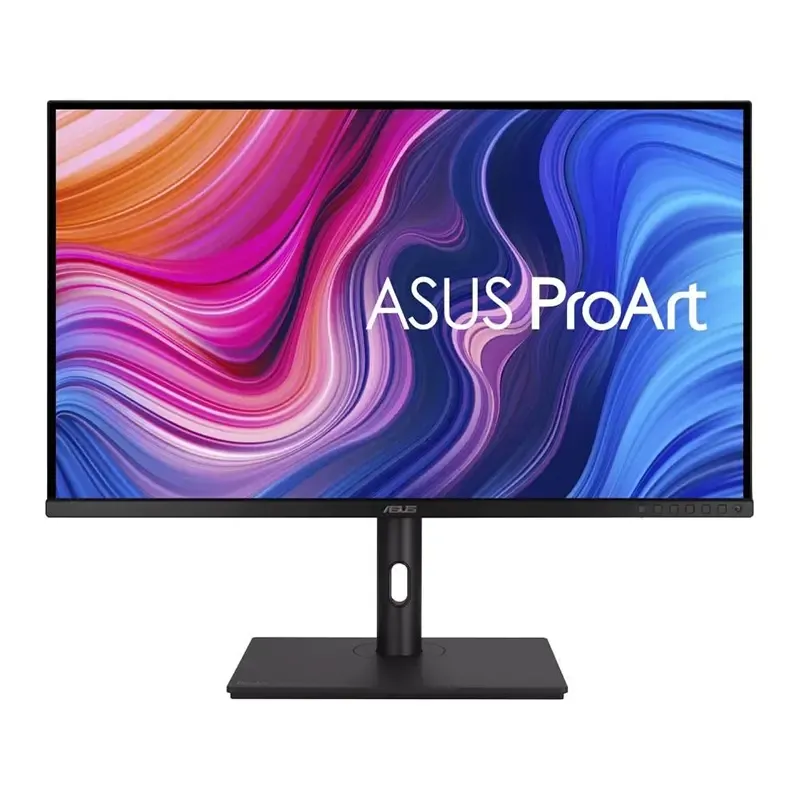
ขอบคุณรูปภาพจาก https://www.bnn.in.th/th/p/asus-monitor-proart-display-pa329cv-ips-4k-4711081009733_z78n8y
8. ASUS ProArt PA329CV
ASUS ProArt PA329CV ออกแบบมาสำหรับช่างภาพ นักออกแบบ และนักตัดต่อโดยเฉพาะ ใช้พาเนล IPS 4K ครอบคลุม sRGB และ Rec.709 100% พร้อม Factory Calibration และค่าความคลาดเคลื่อนสี Delta E ต่ำกว่า 2 USB-C รองรับส่งภาพ ข้อมูล และจ่ายไฟให้อุปกรณ์ได้ จึงเหมาะกับโต๊ะทำงานที่ใช้โน้ตบุ๊กเป็นหลัก แม้ Refresh Rate จะอยู่ที่ 60Hz แต่จุดขายของรุ่นนี้คือความแม่นยำของสี ไม่ใช่การแข่งขันด้านความเร็ว
ขอบคุณรูปภาพจาก https://www.dell.com/en-us/shop/dell-pro-32-plus-4k-usb-c-hub-monitor-p3225qe/apd/210-brjc/monitors-monitor-accessories
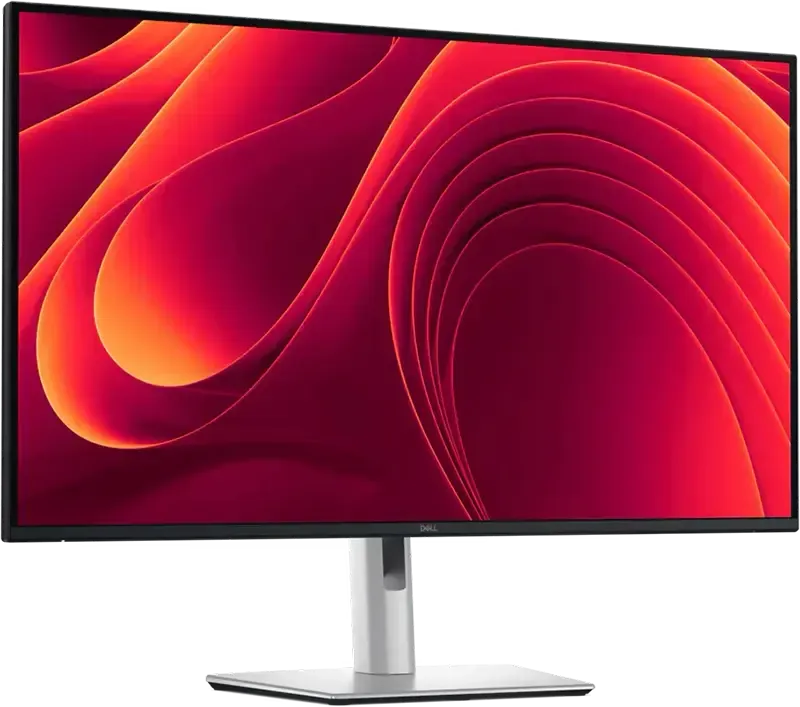
9. Dell Pro 32 Plus 4K USB-C Hub Monitor P3225QE
Dell P3225QE เป็นจอ IPS 31.5 นิ้ว 4K ที่เน้น Productivity มี USB-C Hub พอร์ตเชื่อมต่อหลายรูปแบบ และขาตั้งปรับได้ เหมาะกับคนที่ต้องการต่อโน้ตบุ๊กเข้ากับจอ เมาส์ คีย์บอร์ด และเครือข่ายผ่านโต๊ะทำงานชุดเดียว จุดเด่นคือการจัดการสายและฟังก์ชันสำหรับสำนักงาน แต่ไม่ใช่ตัวเลือกหลักสำหรับเกมเมอร์ เพราะ Refresh Rate และ Response Time เน้นการทำงานมากกว่าการแข่งขัน
ขอบคุณรูปภาพจาก https://www.bnn.in.th/en/p/monitor/monitors/viewsonic-0/viewsonic-monitor-vp3256-4k-ips-4k-60w-usb-c-60w-pivot-766907014532_z31gn0
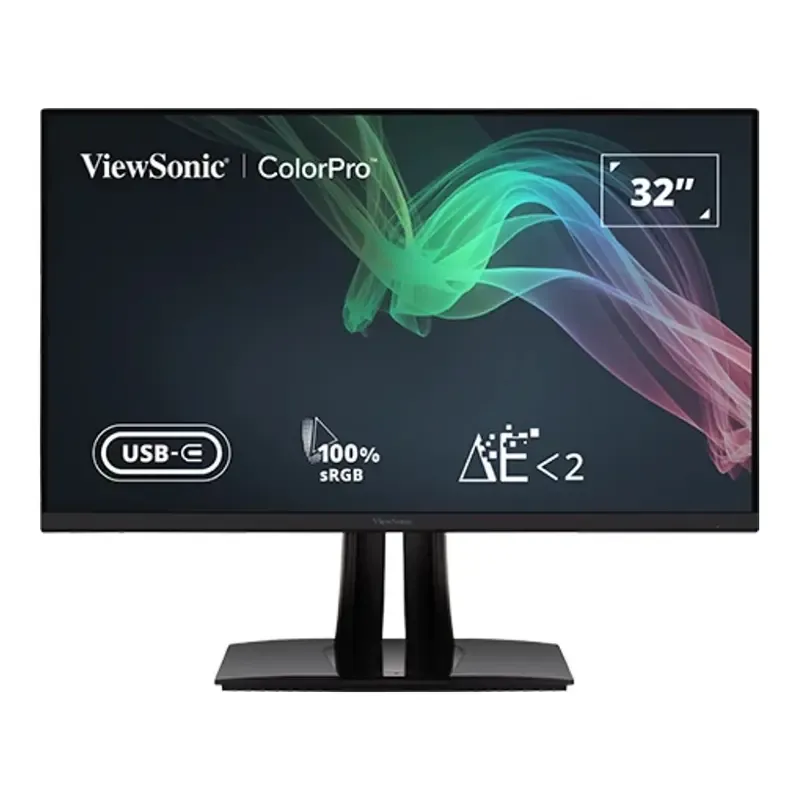
10. ViewSonic ColorPro VP3256-4K
ViewSonic ColorPro VP3256-4K มอบความแม่นยำของสีระดับ Delta E ผ่านการรับรองมาตรฐาน Pantone Validated การันตีการจำลองสีสันตามระบบสีมาตรฐาน Pantone Matching System (PMS) ได้อย่างแม่นยำ เหมาะอย่างยิ่งสำหรับงานดีไซน์อัตลักษณ์แบรนด์ งานบรรจุภัณฑ์ และงานพิมพ์ ขอบเขตสีครอบคลุม 100% sRGB & Rec.709 (คือมาตรฐานสากลของระบบสีและสัญญาณภาพวิดีโอความละเอียดสูง (HDTV) ที่กำหนดโดยสหภาพโทรคมนาคมระหว่างประเทศ ทำหน้าที่เป็น "ภาษากลาง" ให้กล้อง จอภาพ และสื่อต่างๆ แสดงสีสันและความสว่างได้ตรงกันทั่วโลก ไม่เพี้ยนไปตามอุปกรณ์ที่ใช้รับชม) ให้ขอบเขตสีที่สมบูรณ์แบบสำหรับงานกราฟิกบนเว็บ ถ่ายภาพดิจิทัล งานภาพโฆษณา และการตัดต่อวิดีโอ ดีไซน์ไร้ขอบ 3 ด้าน & ขาตั้งตามหลักสรีรศาสตร์ (Ergonomic Stand) ปรับความสูง ก้ม-เงย หันซ้าย-ขวา และ หมุนจอเป็นแนวตั้ง (Pivot) ได้อย่างสะดวกสบาย ตัวจอยังมีระบบเซ็นเซอร์ Auto Pivot ที่ช่วยปรับทิศทางภาพบนหน้าจอให้อัตโนมัติเมื่อหมุนจอ
ตารางเปรียบเทียบ 10 จอคอม 32 นิ้ว 4K
จอทั้ง 10 รุ่นมีจุดเด่นต่างกันตามลักษณะการใช้งาน โดยกลุ่ม QD-OLED และ OLED เหมาะกับเกมเมอร์ที่ต้องการภาพสวยและ Refresh Rate สูง ส่วนจอ IPS ที่เน้นความแม่นยำของสีเหมาะกับงานกราฟิก ภาพถ่าย และวิดีโอ ขณะที่รุ่น VA และ Smart Monitor เหมาะกับงานทั่วไป การดูคอนเทนต์ และการใช้งานแบบอเนกประสงค์
จอคอม 32 นิ้ว 4K ควรเลือกตามงบเท่าไร?
ถ้าจะเลือกจอ 32 นิ้ว 4K ให้ตรงงบง่าย ๆ ให้คิดเป็น 3 ช่วงคือ “ไม่เกิน 10,000 บาท – 10,000–20,000 บาท – 20,000+ บาท” งบไม่เกินหมื่นจะได้จอ VA/IPS 4K 60Hz เน้นคุ้ม, งบกลางหมื่นปลาย ๆ จะเริ่มได้จอ 4K 120–144Hz เกมได้ ทำงานดี และงบสองหมื่นขึ้นไปจะได้จอ OLED/QD‑OLED 4K 240Hz หรือ IPS Creator ระดับโปร
งบไม่เกิน 10,000 บาท ควรคาดหวังสเปคอะไร?
ถ้างบคุณไม่เกิน 10,000 บาท ให้คาดหวังจอ 32 นิ้ว 4K แบบ VA หรือ IPS ที่ Refresh Rate ประมาณ 60Hz, ไม่มีลูกเล่นเกมมิ่งขั้นสูง แต่ได้ “ภาพคม + พื้นที่ทำงานเยอะ” แบบคุ้มราคามาก ๆ รุ่นกลุ่มนี้เหมาะกับการทำงานออฟฟิศ, ดูหนัง, แต่งรูปเบื้องต้น และเล่นเกม Casual ที่ไม่เน้นเฟรมสูง
งบ 10,000–20,000 บาท ควรเพิ่มฟีเจอร์อะไร?
ถ้างบขยับมา 10,000–20,000 บาท คุณควรเริ่ม “อัปเกรดฟีเจอร์” จากแค่ 4K 60Hz ไปสู่จอ 4K 120–144Hz, มี HDMI 2.1, พาเนล IPS สีจัด หรือ VA คอนทราสต์สูง พร้อมฟีเจอร์เกมมิ่งมากขึ้น ช่วงงบนี้เหมาะคนทำงานกลางวัน เล่นเกมกลางคืน และอยากได้จอเดียวจบหลายบทบาท
งบ 20,000 บาทขึ้นไป เหมาะกับใคร?
งบเกิน 20,000 บาทขึ้นไปคือโซนของ “จอฝันของหลายคน” เพราะคุณจะเริ่มแตะจอ 4K OLED/QD‑OLED 240Hz, IPS Creator ระดับโปร, หรือจอทำงานพรีเมียมที่คมชัดและสีแม่นระดับสตูดิโอ งบนี้ควรใช้เมื่อคุณรู้ชัดว่าตัวเองต้องการคุณภาพภาพระดับสูงจริง ๆ หรือใช้จอทำงานเพื่อหาเงิน
ซื้อจอคอม 32 นิ้ว 4K อย่างไรให้จ่ายคล่องและวางแผนเงินได้เหมาะสม?
ควรกำหนดงบจากเงินที่เหลือหลังหักค่าใช้จ่ายจำเป็นและเงินสำรองฉุกเฉิน แล้วเปรียบเทียบราคารวม ประกัน และค่าจัดส่งก่อนซื้อ หากต้องแบ่งชำระ ควรเลือกระยะเวลาที่มียอดต่อเดือนไม่กระทบค่าใช้จ่ายประจำ ตรวจสอบอัตราดอกเบี้ยและยอดชำระรวมทุกครั้ง รวมถึงหลีกเลี่ยงการซื้อรุ่นแพงเกินความจำเป็นเพียงเพราะยอดผ่อนต่อเดือนดูไม่สูง
สำหรับผู้ที่ต้องการซื้อจอคอมเพื่อทำงาน เรียน หรือเพิ่มประสิทธิภาพในการสร้างรายได้ แต่ไม่สะดวกจ่ายเงินก้อน บัตรกดเงินสด KTC PROUD สามารถใช้แบ่งชำระค่าสินค้ากับร้านค้าที่ร่วมรายการได้ โดยปัจจุบันมีโปรแกรมผ่อน 0% สูงสุด 24 เดือนสำหรับสินค้าและร้านค้าที่กำหนด
FAQ: คำถามที่พบบ่อยเกี่ยวกับจอ Monitor 32 นิ้ว 4K
Q: จอ 32 นิ้ว 4K ใหญ่เกินไปสำหรับโต๊ะทำงานไหม?
A: ไม่ใหญ่เกินไปหากโต๊ะมีความลึกประมาณ 60–80 เซนติเมตรและสามารถจัดระยะนั่งได้เหมาะสม แต่ถ้าโต๊ะตื้นหรือวางจอชิดใบหน้า อาจต้องกวาดสายตาและหันศีรษะมากกว่าปกติ ควรวัดพื้นที่รวมขาตั้งก่อนซื้อ และพิจารณาใช้แขนจับจอเพื่อเพิ่มพื้นที่บนโต๊ะ
Q: จอ 32 นิ้ว ควรเลือก 4K หรือ 2K?
A:หากเน้นงานเอกสาร แต่งภาพ ตัดต่อ และต้องการตัวอักษรคม ควรเลือก 4K ส่วนผู้ที่เน้นเล่นเกมและต้องการเฟรมเรตสูงโดยใช้การ์ดจอระดับกลาง อาจเลือก 2K หรือ QHD ซึ่งใช้พลังประมวลผลน้อยกว่าและมีราคาถูกกว่า
Q: จอ 4K 60Hz เพียงพอสำหรับเล่นเกมไหม?
A: เพียงพอสำหรับเกมเนื้อเรื่อง เกมวางแผน และผู้เล่นทั่วไปที่ไม่ได้เน้นการแข่งขัน แต่ถ้าเล่นเกมยิง เกมแข่งรถ หรือเกมที่มีการเคลื่อนไหวเร็ว จอ 120–165Hz จะให้ภาพลื่นและตอบสนองดีกว่า โดยคอมพิวเตอร์ต้องสามารถสร้างเฟรมเรตได้ใกล้เคียงกับ Refresh Rate ของจอด้วย
Q: จอ 32 นิ้ว 4K ใช้กับโน้ตบุ๊กได้ไหม?
A: ใช้ได้หากโน้ตบุ๊กสามารถส่งสัญญาณ 4K ผ่าน HDMI, DisplayPort หรือ USB-C ที่รองรับ DisplayPort Alt Mode แต่ควรตรวจสอบความละเอียดและ Refresh Rate สูงสุดของพอร์ตด้วย เพราะโน้ตบุ๊กบางรุ่นอาจรองรับ 4K ได้เพียง 30Hz ทำให้การเลื่อนหน้าจอดูไม่ลื่น
Q: จำเป็นต้องใช้สาย HDMI 2.1 กับจอ 4K หรือไม่?
A: ไม่จำเป็นหากใช้งาน 4K 60Hz เพราะ HDMI 2.0 รองรับได้ แต่ถ้าต้องการเล่นเกม 4K 120Hz ขึ้นไปกับ PS5, Xbox Series X หรือคอมพิวเตอร์ ควรใช้ทั้งจอ พอร์ต และสาย HDMI 2.1 ที่รองรับแบนด์วิดท์ตามต้องการ
Q: IPS กับ VA แบบไหนเหมาะกับจอ 32 นิ้ว 4K มากกว่า?
A: IPS เหมาะกับงานที่ต้องการสีสม่ำเสมอและมุมมองกว้าง เช่น แต่งภาพ งานกราฟิก และเอกสาร ส่วน VA ให้คอนทราสต์สูงและสีดำลึกกว่า เหมาะกับดูหนังหรือใช้ในห้องมืด ไม่มีแบบใดดีที่สุดสำหรับทุกคน จึงควรเลือกตามลักษณะการใช้งานหลัก
Q: OLED เหมาะกับการทำงานเอกสารทุกวันไหม?
A: OLED ให้ภาพสวย สีดำลึก และตอบสนองเร็ว แต่การเปิดองค์ประกอบเดิม เช่น Taskbar เมนูโปรแกรม หรือตาราง เป็นเวลานานอาจเพิ่มความเสี่ยงภาพค้าง ผู้ที่ทำงานเอกสารวันละหลายชั่วโมงอาจเหมาะกับ IPS มากกว่า หรือควรใช้ฟังก์ชัน OLED Care ซ่อน Taskbar และตั้ง Screen Saver อย่างสม่ำเสมอ
Q: จอ 32 นิ้ว 4K ต้องใช้การ์ดจอแรงแค่ไหน?
A: งานเอกสารและดูวิดีโอ 4K ไม่จำเป็นต้องใช้การ์ดจอระดับสูง เพียงตรวจสอบว่าพอร์ตของเครื่องรองรับ 4K 60Hz แต่การเล่นเกม 4K ต้องใช้การ์ดจอที่มีประสิทธิภาพสูงขึ้น โดยเฉพาะหากต้องการ 120–240 เฟรมต่อวินาที ควรตรวจสอบผลทดสอบของเกมที่เล่นก่อนเลือกจอ
ถ้าดูจากภาพรวมปี 2026 จะเห็นว่า จอ 32 นิ้ว 4K กลายเป็น “มาตรฐานใหม่” ของคนทำงานและเกมเมอร์ที่อยากอัพเกรดประสบการณ์ภาพให้สุดขึ้นแบบรู้สึกได้ทันที ตั้งแต่งบไม่เกินหมื่นที่ได้ 4K คม ๆ ไปจนถึง OLED/QD‑OLED 240Hz สำหรับสายฮาร์ดคอร์ ทุกคนสามารถเลือกจอที่เหมาะกับงาน รายได้ และไลฟ์สไตล์ของตัวเองได้ไม่ยาก หากพบจอที่เหมาะกับการทำงานแล้วแต่ต้องการบริหารเงินสดให้คล่องขึ้น สามารถพิจารณา สมัครบัตรกดเงินสด KTC PROUD เพื่อใช้แบ่งชำระกับร้านค้าที่ร่วมรายการ โดยควรเลือกระยะเวลาผ่อนที่เหมาะกับรายรับ ตรวจสอบดอกเบี้ยและเงื่อนไขให้ครบ และชำระตรงเวลาทุกงวด เพื่อให้จอใหม่ช่วยเพิ่มประสิทธิภาพการทำงานโดยไม่สร้างภาระทางการเงินเกินจำเป็น
บัตรกดเงินสด KTC PROUD ลดดอก เบาลง ชีวิตก็คล่องตัวขึ้น