


ถ้าคุณเป็นคนที่ต้องสลับหน้าต่างทำงานไปมาบนโน้ตบุ๊กจนตาลาย การมีพื้นที่หน้าจอที่สองคือทางออกที่ดีที่สุด แต่เมื่อวิถีชีวิตไม่ได้จำกัดอยู่แค่ที่บ้าน จอพกพา (Portable Monitor) จึงกลายมาเป็นไอเทมที่ช่วยเติมเต็มไลฟ์สไตล์แบบ "Work from Anywhere" วันนี้เราจะมาเจาะลึกกันว่า จอพกพานี้เหมาะกับคุณจริงหรือไม่ รุ่นไหนน่าสนใจ และคุ้มค่ากับการลงทุนแค่ไหนครับ
Portable Monitor เหมาะกับใครและใครอาจไม่จำเป็นต้องซื้อ?
จอพกพาเหมาะกับคนที่เดินทางพร้อมโน้ตบุ๊กและจำเป็นต้องใช้พื้นที่หน้าจอเพิ่มอย่างน้อยสัปดาห์ละหลายครั้ง โดยเฉพาะงานที่ต้องดูข้อมูลเปรียบเทียบหรือย้ายข้อมูลระหว่างหน้าต่าง ส่วนคนที่ทำงานนอกสถานที่นาน ๆ ครั้ง มีจอประจำที่บ้านและโคเวิร์กกิ้งสเปซ หรือใช้งานหลักเพียงเบราว์เซอร์ อีเมล และวิดีโอคอล อาจยังไม่เห็นความคุ้มชัดเจน
คนทำงานแบบไหนซื้อ Portable Monitor แล้วมีโอกาสคุ้ม?
หากคุณคือฟรีแลนซ์, Digital Nomad, หรือผู้ที่ต้องเดินทางบ่อยๆ จอพกพาจะคุ้มค่ามากหากคุณต้องเปิดข้อมูลอ้างอิง (Reference) ไว้จอหนึ่ง และทำงานหลักอีกจอหนึ่ง ไม่ว่าจะเป็นโปรแกรมเมอร์ที่เขียนโค้ดและดูผลลัพธ์ หรือนักการตลาดที่ต้องเปิดตาราง Data หลายไฟล์พร้อมกัน
Portable Monitor คืออะไร และต่างจากจอคอมทั่วไปอย่างไร?
Portable Monitor คือจอแสดงผลภายนอกที่ออกแบบให้มีขนาดกะทัดรัด น้ำหนักเบา และพกพาไปใช้งานร่วมกับโน้ตบุ๊ก แท็บเล็ต โทรศัพท์ หรือเครื่องเกมที่รองรับได้ จุดต่างจากจอคอมตั้งโต๊ะคือความคล่องตัวและการเชื่อมต่อที่เน้น USB-C หรือ Mini HDMI แต่โดยทั่วไปอาจมีพื้นที่จอ ความสว่าง ขาตั้ง และพอร์ตน้อยกว่าจอประจำโต๊ะ
Portable Monitor ทำงานแบบจอที่สองอย่างไร?
เพียงแค่เสียบสายเชื่อมต่อเข้ากับอุปกรณ์หลัก ระบบปฏิบัติการจะมองเห็นจอนี้เป็น Extended Display ทันที ทำให้คุณสามารถลากเมาส์ข้ามหน้าจอไปมา และแสดงผลโปรแกรมที่แตกต่างกันในแต่ละจอได้อย่างอิสระ
Portable Monitor ต่างจากจอ Monitor ตั้งโต๊ะตรงไหน?
นอกจากขนาดที่แบนราบและน้ำหนักที่เบากว่ามาก จอพกพามักอาศัยการดึงไฟเลี้ยงจากตัวโน้ตบุ๊กโดยตรง ทำให้ไม่จำเป็นต้องเสียบปลั๊กไฟบ้าน (ในรุ่นที่รองรับ) แต่ต้องแลกมาด้วยความสว่างสูงสุดที่อาจสู้จอตั้งโต๊ะไม่ได้ และไม่มีพอร์ตเชื่อมต่อที่หลากหลายเท่า
ตารางเปรียบเทียบ Portable Monitor กับ Tablet และจอ Desktop แบบไหนเหมาะกับคุณ?
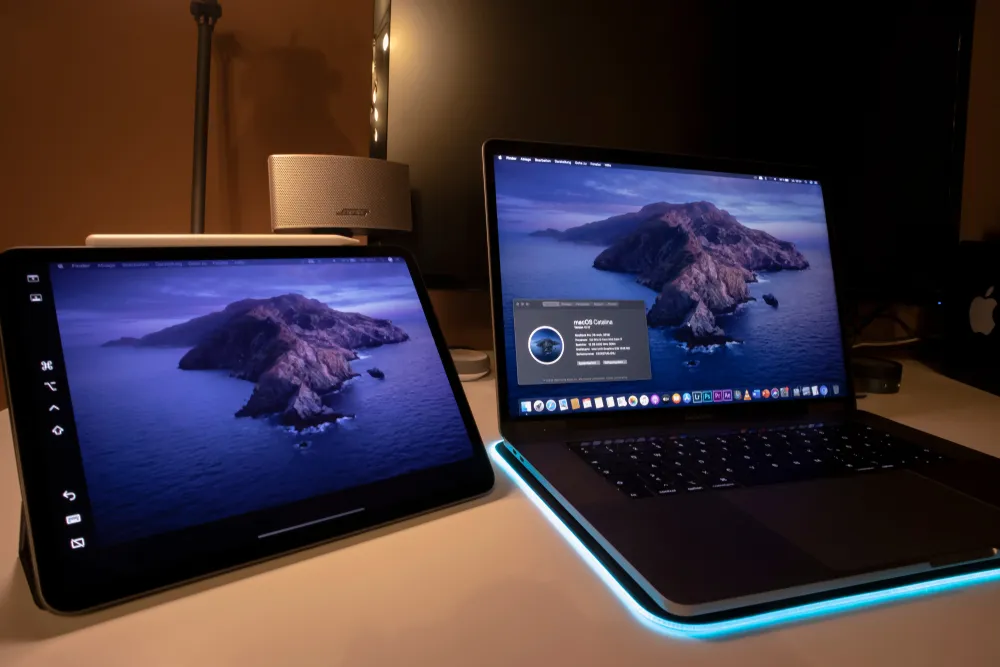
เพื่อให้เห็นภาพชัดเจนขึ้น ลองเปรียบเทียบอุปกรณ์ทั้ง 3 แบบ เพื่อดูว่าตอบโจทย์การทำงานแบบไหนมากที่สุดครับ
ก่อนซื้อ Portable Monitor ต้องเช็กว่าโน้ตบุ๊กรองรับหรือไม่?
USB-C ทุกพอร์ตต่อ Portable Monitor ได้ไหม?
ไม่ได้ทุกพอร์ต โดยต้องตรวจสอบคำต่อไปนี้ในสเปกอุปกรณ์
- DisplayPort Alt Mode
- DisplayPort over USB-C
- Thunderbolt
- USB4
- External Display Support
ถ้า USB-C ส่งภาพไม่ได้ ยังต่อผ่าน HDMI ได้ไหม?
ทำได้แน่นอนครับ จอพกพาส่วนใหญ่มักจะให้พอร์ต Mini-HDMI หรือ Micro-HDMI มาด้วย แต่คุณจะต้องต่อสายสองเส้น คือสาย HDMI สำหรับส่งภาพ และสายไฟ (USB-C) เข้ากับอแดปเตอร์เพื่อจ่ายไฟให้จอ
ทำไมต่อสายแล้วจอขึ้น No Signal?
สาเหตุหลักมักมาจากพอร์ต USB-C ของโน้ตบุ๊กรองรับแค่การรับส่งข้อมูล (Data Transfer) แต่ไม่รองรับการส่งสัญญาณภาพ หรือบางครั้งสาย USB-C ที่ใช้เป็นเพียงสายชาร์จธรรมดาที่ไม่มีแบนด์วิดท์พอสำหรับการส่งภาพครับ
ต่อจอด้วยสายเส้นเดียวได้จริงหรือไม่?
ได้จริงครับ หากพอร์ตของคุณเป็น Thunderbolt หรือรองรับ DP Alt Mode สาย USB-C เพียงเส้นเดียวจะทำหน้าที่ทั้งส่งสัญญาณภาพและจ่ายกระแสไฟจากโน้ตบุ๊กไปยังจอพกพาได้พร้อมกัน
การต่อสายเส้นเดียวจะทำให้แบตเตอรี่โน้ตบุ๊กหมดเร็วขึ้นอย่างมีนัยสำคัญ ควรเตรียม Power Bank ที่จ่ายไฟได้เพียงพอ หรือพกที่ชาร์จโน้ตบุ๊กติดตัวไว้เสมอเมื่อต้องทำงานนอกสถานที่
เลือก Portable Monitor อย่างไรให้เหมาะกับงานนอกออฟฟิศ?
ควรเลือก Portable Monitor จากลักษณะงานก่อนราคา โดยงานเอกสารทั่วไปให้ความสำคัญกับน้ำหนัก ขนาด ความคมชัดของตัวอักษร และการต่อสายเดียว งานกราฟิกควรดูความแม่นยำของสี ส่วนงานนำเสนอควรพิจารณาความสว่างและมุมมอง นอกจากนี้ต้องตรวจขาตั้ง พอร์ต การใช้ไฟ และน้ำหนักรวมเมื่อใส่กระเป๋า
ขนาดจอพกพาเท่าไรเหมาะกับการทำงาน?
- ประมาณ 12–14 นิ้ว: เน้นเบา พกบ่อย มีโต๊ะขนาดเล็ก
- ประมาณ 15–16 นิ้ว: สมดุลระหว่างพื้นที่ทำงานและการพกพา
- 17 นิ้วขึ้นไป: ได้พื้นที่มากขึ้น แต่ต้องตรวจน้ำหนัก กระเป๋า และพื้นที่โต๊ะ ช่วงขนาดข้างต้นเป็นแนวทางจัดกลุ่มเชิงบรรณาธิการ ควรเลือกจากขนาดกระเป๋าและพื้นที่ใช้งานจริง ไม่ใช่ขนาดเพียงอย่างเดียว
Full HD, 2K หรือ 4K แบบไหนเหมาะกับจอพกพา?
- ความคมของข้อความ: 2K และ 4K จะให้ตัวอักษรที่คมกริบกว่า
- การ Scaling ของระบบ: จอเล็กความละเอียดสูงมาก ๆ ต้องพึ่งพาการขยาย (Scaling) ของ Windows/Mac ซึ่งบางโปรแกรมอาจแสดงผลเพี้ยน
- กำลังไฟ: จอ 4K กินไฟจากโน้ตบุ๊กมากกว่า FHD อย่างเห็นได้ชัด
- ราคาที่เพิ่มขึ้น: จอ 4K อาจมีราคาสูงกว่า FHD ถึง 2-3 เท่า
- ความสามารถของโน้ตบุ๊ก: เครื่องทำงานไหวหรือไม่เมื่อต้องเรนเดอร์จอ 4K สองจอ
- ความจำเป็นของงานกราฟิก: ถ้าไม่ได้ต้องทำงานตัดต่อวิดีโอแบบ Pixel-to-Pixel แค่ Full HD ก็เพียงพอครับ
ความสว่างและจอด้านสำคัญกับการทำงานนอกสถานที่อย่างไร?
- แสงสะท้อนในคาเฟ่หรือพื้นที่ใกล้หน้าต่าง จอกระจกจะสะท้อนจนปวดตา
- หน้าจอด้าน (Anti-Glare / Matte) ช่วยลดเงาสะท้อนได้ดีกว่าหน้าจอกระจก
- การมองเห็นในห้องสว่าง ต้องใช้จอที่มีความสว่างอย่างน้อย 250-300 nits ขึ้นไป
- ไม่ควรเชื่อคำว่า “ใช้งานกลางแจ้งได้” หากไม่มีข้อมูลทดสอบรองรับ
- ตรวจค่าความสว่างและรีวิวการใช้งานในสภาพแสงจริงก่อนซื้อเสมอ
งานกราฟิกควรเลือก IPS, OLED หรือดูค่าสีอะไรบ้าง?
- ประเภท Panel: IPS ให้มุมมองกว้าง สีค่อนข้างตรง ส่วน OLED ให้ความเปรียบต่าง (Contrast) และสีดำที่สนิทกว่า
- sRGB: ควรมีค่า sRGB 100% ขึ้นไปสำหรับงานทั่วไป
- Color Accuracy: สำหรับงานจริงจัง ควรดูค่า Delta E < 2
- Factory Calibration: จอที่คาริเบรตมาจากโรงงานจะพร้อมใช้ทันที
- ความสม่ำเสมอของสี: สีขอบจอต้องไม่ดรอปเมื่อมองจากมุมเฉียง
- งานที่ต้องการสีแม่นยำ ควรดูผลทดสอบรีวิวการใช้งานจริง ไม่พึ่งข้อความโฆษณาเพียงอย่างเดียว
Refresh Rate สูงจำเป็นสำหรับคนทำงานหรือไม่?
ถ้าคุณทำงานเอกสารทั่วไป Refresh Rate 60Hz ถือว่าเพียงพอแล้ว แต่ถ้าคุณเป็นสายเล่นเกมหลังเลิกงาน หรือรำคาญการกระตุกเวลาลากเมาส์ การขยับไปใช้จอ 120Hz – 144Hz จะให้ประสบการณ์ที่ลื่นไหลกว่ามากครับ
ขาตั้งและมุมวางจอสำคัญกว่าสเปกหรือไม่?
- ขาตั้งรับน้ำหนักและแรงกดได้หรือไม่
- ปรับมุมได้กี่องศา
- ตั้งแนวตั้งได้หรือไม่ (สำคัญมากสำหรับสายเขียนโค้ดหรืออ่าน Data)
- จอโยกขณะพิมพ์หรือไม่
- เคสพับทำหน้าที่เป็นขาตั้งได้มั่นคงเพียงใด
- ความสูงจอกับระดับสายตา ต้องก้มคอมากไปไหม
- ต้องซื้อ Laptop Stand เพิ่มหรือไม่
Portable Monitor ยี่ห้อไหนดี? อัปเดตตัวเลือกสุดคุ้มปี 2026
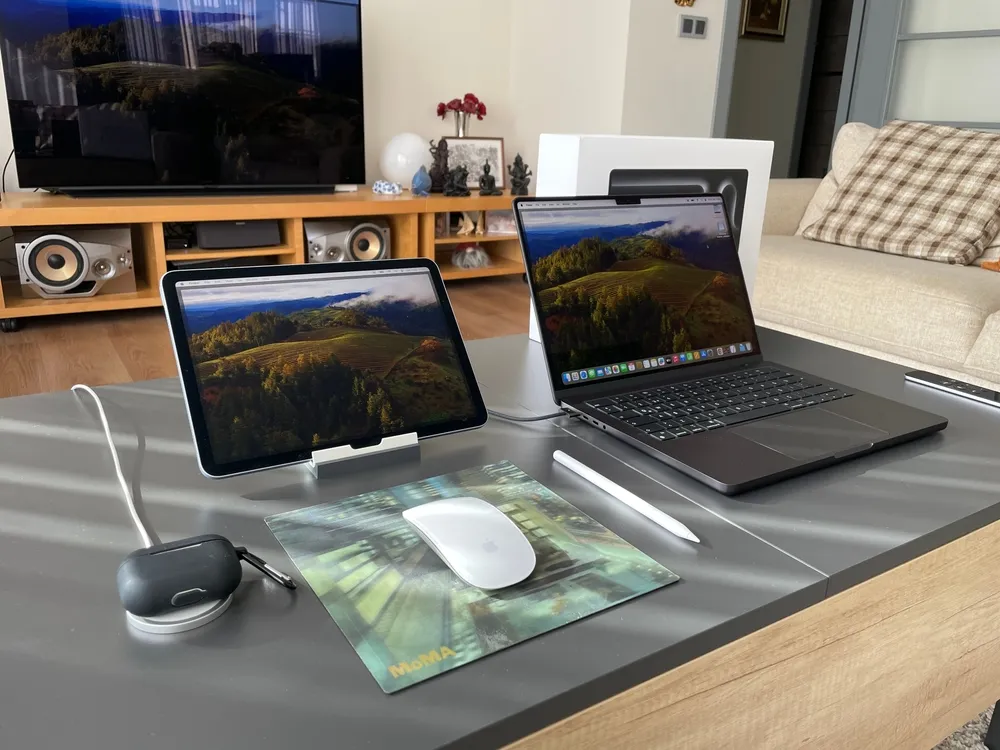
การเลือกจอพกพาในปี 2026 มีตัวเลือกที่น่าสนใจในงบประมาณ 2,000 - 4,000 บาท โดยเราได้คัดเลือก 6 รุ่นเด่นขนาด 15.6 - 16 นิ้ว ที่เน้นความคุ้มค่า น้ำหนักเบา พกพาสะดวก และรองรับการเชื่อมต่อผ่าน USB-C เส้นเดียวจบ เพื่อเป็นไอเดียให้คุณตัดสินใจได้ง่ายขึ้นครับ
ตารางเปรียบเทียบสเปก 6 จอพกพายอดฮิต (งบไม่เกิน 4,000 บาท)
Portable Monitor คุ้มกับงานแบบไหน? เปรียบเทียบ 6 สถานการณ์ใช้งานจริง
Digital Marketer ใช้ Portable Monitor ทำอะไรได้บ้าง?
สำหรับนักวางกลยุทธ์คอนเทนต์ที่ต้องทำ Keyword Research เชิงลึกเพื่อเจาะระบบ AI Overviews หรือจัดทำ Content Workflows จอพกพาช่วยให้คุณกางหน้าจอเครื่องมือทางเทคนิคทิ้งไว้ได้เต็มตา ในขณะที่อีกจอหนึ่งใช้สำหรับสลับการเขียน Prompt และเช็ก API Payload ได้โดยไม่ต้องกดสลับแท็บไปมาจนพลาดข้อมูลสำคัญ
Programmer และ Data Analyst ควรซื้อจอพกพาไหม?
ตอบโจทย์มากครับ โดยเฉพาะรุ่นที่ขาตั้งสามารถหมุนตั้งแนวตั้ง (Portrait Mode) ได้ การเขียนโค้ดบรรทัดยาวๆ หรือการมอนิเตอร์เซิร์ฟเวอร์แบบเรียลไทม์จะทำได้ง่ายขึ้นมาก
Designer และ Content Creator ควรเลือกสเปกแบบไหน?
สำหรับช่างภาพใต้น้ำที่ต้องเปิด Lightroom เพื่อ Export ไฟล์ RAW จำนวนมาก หรือรัน Photoshop Data Sets เพื่อทำกราฟิกอัตโนมัติ สเปกสีของจอคือหัวใจสำคัญ ควรเลือกพาแนล IPS หรือ OLED ที่มีค่า sRGB 100% เพื่อให้มั่นใจว่าสีจะไม่เพี้ยนเมื่อแสดงผลบนหน้าจออื่น
Sales และ Consultant ใช้ Portable Monitor นำเสนองานได้อย่างไร?
คุณสามารถตั้งจอ Portable หันไปทางลูกค้า (Duplicate Screen) เพื่อพรีเซนต์สไลด์หรือกราฟข้อมูลได้โดยตรง โดยที่คุณยังคงคุมหน้าจอโน้ตบุ๊กหลักจากฝั่งของคุณเอง สร้างความเป็นมืออาชีพได้สูงมาก
Work from Café ซื้อแล้วคุ้มจริงหรือเพิ่มของให้ต้องพก?
คุ้มแน่นอนถ้าคุณเลือกจอแบบหน้าจอด้าน (Anti-glare) เพราะช่วยลดแสงสะท้อนจากกระจกร้านกาแฟได้ดี แต่คุณควรเลือกรุ่นที่มีน้ำหนักรวมเคสไม่เกิน 1 กิโลกรัม เพื่อไม่ให้กระเป๋าเป้หนักจนเกินไป
เดินทางต่างจังหวัดหรือต่างประเทศควรพก Portable Monitor ไหม?
ไม่ว่าจะเป็นการขับรถ Road Trip หรือบินไปเที่ยวต่างประเทศ สำหรับพ่อแม่ยุคใหม่ที่ต้องดูแลลูกไปด้วย การพกจอไปช่วยให้เคลียร์งานด่วน หรือเช็กเอกสารได้ไวขึ้นระหว่างลูกหลับ จอเพียง 15.6 นิ้วใช้พื้นที่ในกระเป๋าเดินทางน้อยมาก แต่ช่วยประหยัดเวลาทำงานได้มหาศาลครับ
คำถามที่พบบ่อยเกี่ยวกับ Portable Monitor
จอพกพาจำเป็นต้องเสียบปลั๊กไหม?
ส่วนใหญ่ไม่ต้องเสียบปลั๊กไฟบ้านครับ สามารถดึงไฟผ่านสาย USB-C จากตัวเครื่องโน้ตบุ๊กได้เลย แต่ถ้ารุ่นไหนเป็นจอ 4K หรือใช้พอร์ต HDMI มักจะต้องเสียบอแดปเตอร์จ่ายไฟแยกครับ
สามารถใช้ Portable Monitor กับสมาร์ทโฟนได้ไหม?
ใช้ได้ครับ หากสมาร์ทโฟนของคุณรองรับการปล่อยสัญญาณภาพผ่าน USB-C (เช่น Samsung DeX) จอพกพาก็สามารถเปลี่ยนมือถือให้กลายเป็นคอมพิวเตอร์ขนาดย่อมได้เลย
อายุการใช้งานของจอพกพาทนทานแค่ไหน? โดยปกติอายุการใช้งานของพาแนลจอไม่ต่างจากจอคอมทั่วไป (3-5 ปีขึ้นไป) แต่จุดที่มักจะเสียก่อนคือพอร์ตเชื่อมต่อหากมีการเสียบเข้าออกรุนแรง และหน้าจอที่อาจแตกได้หากโดนกระแทกในกระเป๋า
หากคุณรู้สึกว่าความไวในการทำงานถูกจำกัดด้วยหน้าจอโน้ตบุ๊กขนาด 13-15 นิ้ว การลงทุนเพื่อซื้อ Portable Monitor จะช่วยประหยัดเวลาและลดความหงุดหงิดจากการสลับหน้าต่างไปมาได้อย่างแน่นอน และสำหรับคนทำงานอิสระ ฟรีแลนซ์ หรือพ่อแม่ยุคใหม่ที่ต้องการเสริมสภาพคล่องทางการเงิน บัตรกดเงินสด KTC PROUD คือไอเทมติดกระเป๋าที่ตอบโจทย์ไลฟ์สไตล์ได้อย่างครอบคลุม จบครบในบัตรเดียว
- ผ่อนสินค้า: อัปเกรดอุปกรณ์ทำงานอย่างจอพกพาด้ามโปรดได้ทันที ด้วยอัตราดอกเบี้ยพิเศษ 0% นานสูงสุด 24 เดือน (เฉพาะร้านค้าที่ร่วมรายการ) รวมถึงโปรโมชั่นผ่อน 0% นานสูงสุด 20 เดือนที่ Lazada
- รูดซื้อ: ช้อปสะดวกทั้งที่ร้านค้าและช้อปออนไลน์ได้ทั่วโลก พร้อมรับโปรโมชั่นพิเศษตลอดทั้งปี
- โอนเงิน: จัดการสภาพคล่องได้ฉับไวผ่านแอป KTC Mobile ตลอด 24 ชม. ทำรายการปุ๊บ รับเงินเข้าบัญชีทันที
- กดเงิน: ต้องการใช้เงินด่วนก็เบิกถอนเงินสดที่ตู้ ATM ทั่วไทยได้ฟรี ไม่มีค่าธรรมเนียม
ให้คุณพร้อมลุยงานได้อย่างเต็มประสิทธิภาพ และบริหารกระแสเงินสดได้อย่างคล่องตัวโดยไม่ต้องกังวลเรื่องการจ่ายเงินก้อนครับ!